
הגדרות
הגדרות גרפיקה מוכנות והנחיות רזולוציה מותאמות לחומרה שלכם.
התחלה · 5 שלבים
PPSSPP לא מגיע עם משחקים. התקינו מדף ההורדה, הפנו אותו לגיבויים שבבעלותכם, ואז שנו הגדרת גרפיקה אחת בכל פעם. אם משהו נשבר, בדקו את דף פתרון הבעיות לפני הצטברות שינויים.
השתמשו בדף ההורדה ובחרו את הבנייה למכשיר שלכם. פתחו את PPSSPP פעם אחת אחרי ההתקנה כדי שייצור תיקיות memstick והגדרות.
ב-Android 11 ומעלה, ההפעלה הראשונה עשויה לבקש לבחור תיקיית נתונים. צרו תיקיית PSP בשורש האחסון, פתחו אותה בבוחר, ואז הקישו Use this folder ואשרו.
PPSSPP קורא תמונות דיסק ISO, CSO ו(מגרסה 1.17) CHD. הפעילו את התמונה כקובץ יחיד. אל תחלצו ISO למאות תיקיות מפוזרות.
צרו dump למשחקים מחומרת PSP או UMD שבבעלותכם באמצעות מדריך ה-dump הרשמי. PPSSPP לא ינגן דיסקי UMD Video או PS1 Classics.
ברשימת המשחקים, לחצו לחיצה ארוכה או לחיצה ימנית על כותר ובחרו Calculate CRC לאימות dump מול מסדי נתונים ידועים.
פתחו את לשונית Games ובחרו Browse. בחרו את התיקייה שמכילה את תמונות הדיסק, לא קובץ בודד. תת-תיקיות נסרקות אוטומטית.
בשולחן עבודה, פריסה פשוטה היא Documents/PPSSPP Games. ב-Android, שימו תמונות ב-PSP/ISO בתוך התיקייה שהענקתם גישה אליה.
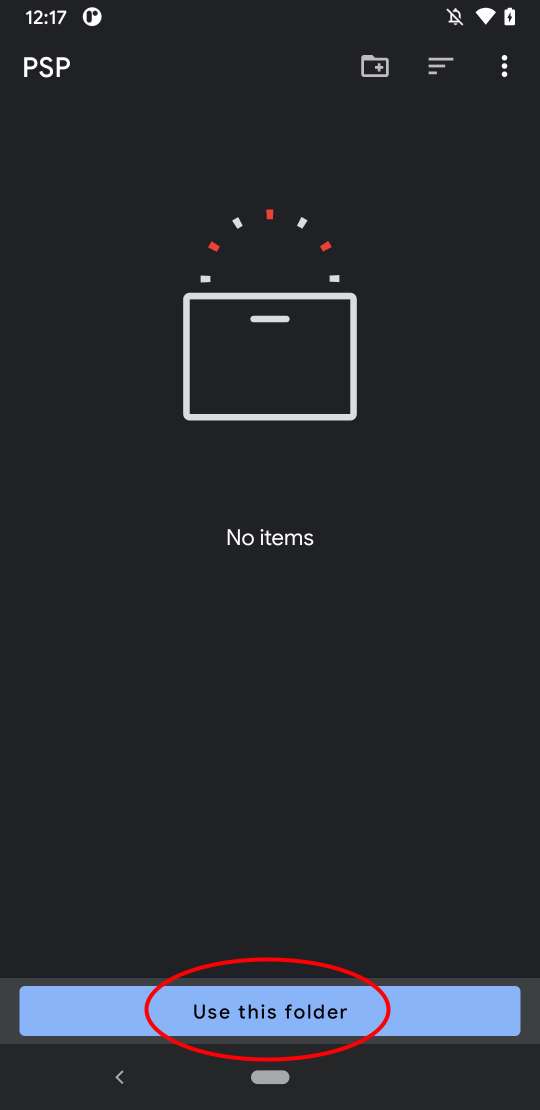
Documents/Games/PSP ונסו שוב.
שחקו קודם עם הגדרות ברירת המחדל. אם אתם רואים מסך שחור, אפקטים שבורים או קריסה מיידית, פתחו Settings → Graphics → Backend ונסו אפשרות זמינה אחרת.
בטלפונים ומחשבים עדכניים, Vulkan הוא לעיתים הבחירה המהירה ביותר. חזרו ל-OpenGL ב-Android או Direct3D 11 ב-Windows אם צריך. שנו הגדרה אחת, הפעילו מחדש את המשחק ובדקו לפני שמנסים משהו נוסף.
הגדרות מוכנות והנחיות רזולוציה ספציפיות למכשיר נמצאות בדף ההגדרות.
השתמשו בתפריט השמירה של כל כותר להתקדמות שלא תרצו לחזור עליה. save states מהירים ונוחים, אך קשורים לגרסת PPSSPP וההגדרות שיצרו אותם.
בשולחן עבודה, פתחו את ה-memstick מ-File → Open Memory Stick. בנייד, עברו ל-Settings → System → Show Memory Stick folder. גבו את תיקיית PSP/SAVEDATA לפני עדכונים, התקנות מחדש או מעבר מכשיר.
שמרו לפחות גיבוי אחד מחוץ לתיקיית האפליקציה של PPSSPP ומחוץ לתיקיות סנכרון ענן שעלולות לנעול קבצים בזמן משחק.
| פורמט | מה זה | מתי להשתמש |
|---|---|---|
| ISO | תמונת דיסק לא דחוסה | תאימות מקסימלית. גודל קובץ הגדול ביותר. |
| CSO | ISO דחוס, נפרק בזמן משחק | טלפונים עם אחסון מוגבל. דחיסה כבדה עלולה לגרום לקפיצות בכותרי אקשן. |
| CHD | חלקים דחוסים בארכיונים בסגנון MAME | ארכיונים קטנים יותר. דורש PPSSPP 1.17 ומעלה. |
גרסה 1.20.4 יכולה גם לטעון ISO מחלק מארכיוני 7-Zip ישירות. Homebrew שייך ב-PSP/GAME/ על ה-memstick, לא מעורב עם תמונות דיסק מסחריות.
הגדרות גרפיקה מוכנות והנחיות רזולוציה מותאמות לחומרה שלכם.
מסך שחור, FPS נמוך ומשחקים חסרים: תקנו דבר אחד בכל פעם.
בנייות PPSSPP 1.20.4 רשמיות לכל פלטפורמה נתמכת.
הורידו את בניית PPSSPP 1.20.4 הרשמית לפלטפורמה שלכם, ואז חזרו לכאן לסיום ההתקנה.